
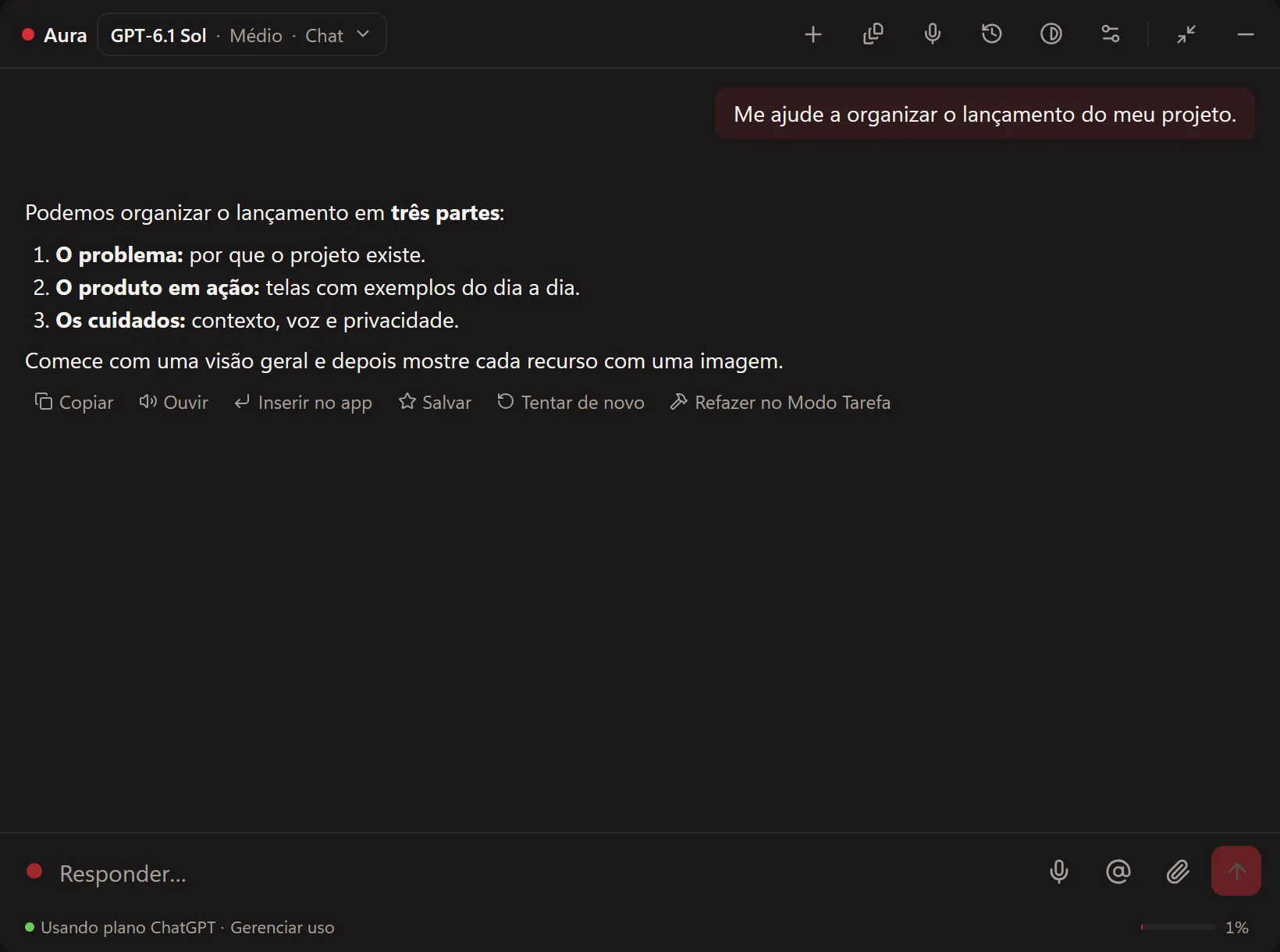
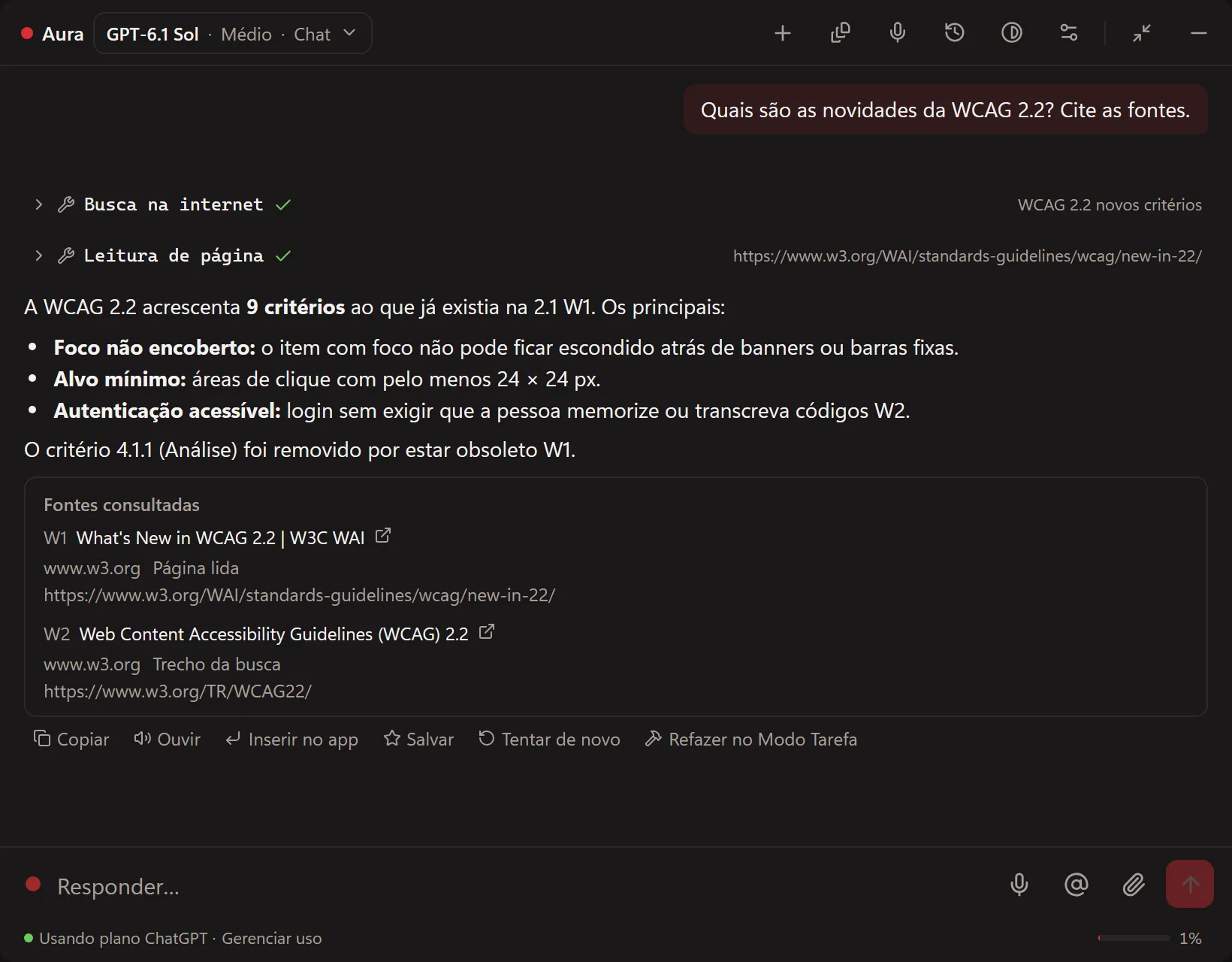
Pesquisa web com fontes
Busca e lê páginas públicas e mostra de onde veio cada resposta. Sem chave paga de busca.
Assistente de IA para Windows · v0.3.2
Converse, pesquise na web e use o contexto da sua tela sem sair do que está fazendo. Entre com sua conta ChatGPT ou use seu próprio provedor.
Como funciona
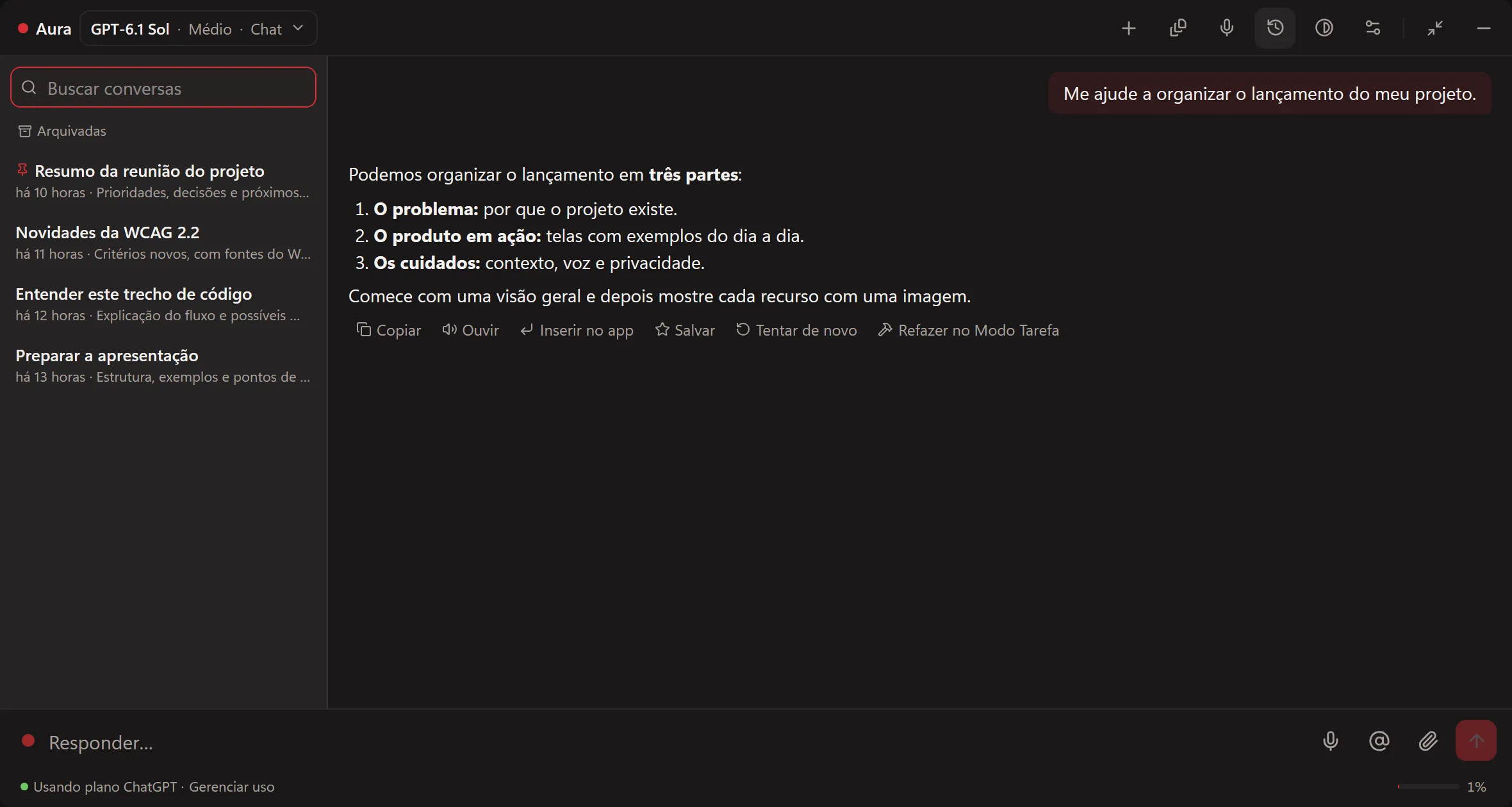
Ctrl+Shift+Espaço, de qualquer aplicativo. O Overlay aparece por cima do que você está fazendo e some quando você termina.
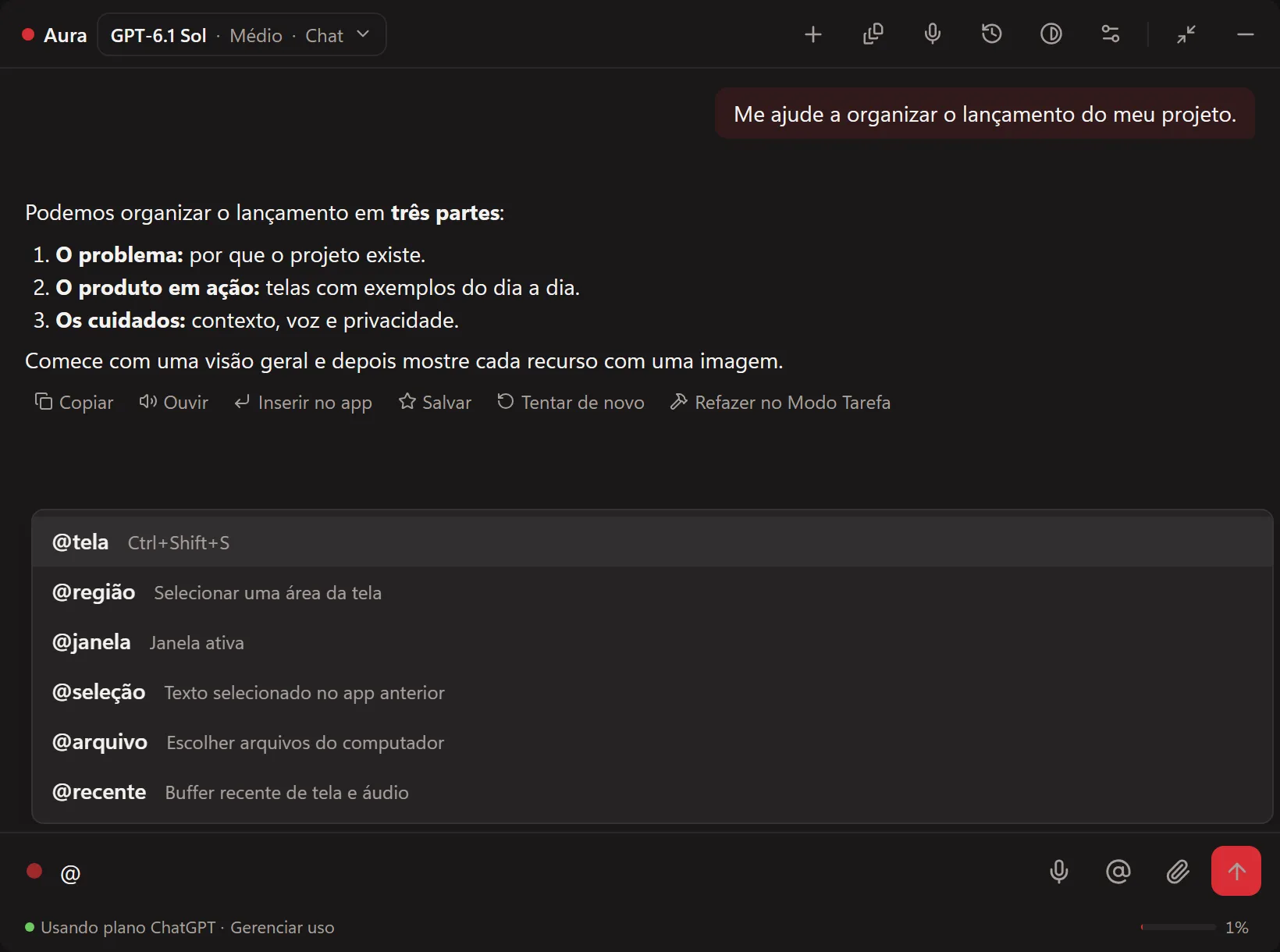
Digite @região para mostrar uma parte da tela, @seleção para usar o texto marcado ou @arquivo para anexar. Ou simplesmente fale.
Copie, ouça em voz alta ou insira o texto direto no aplicativo em que você estava. Sem trocar de janela.
Recursos
Busca e lê páginas públicas e mostra de onde veio cada resposta. Sem chave paga de busca.
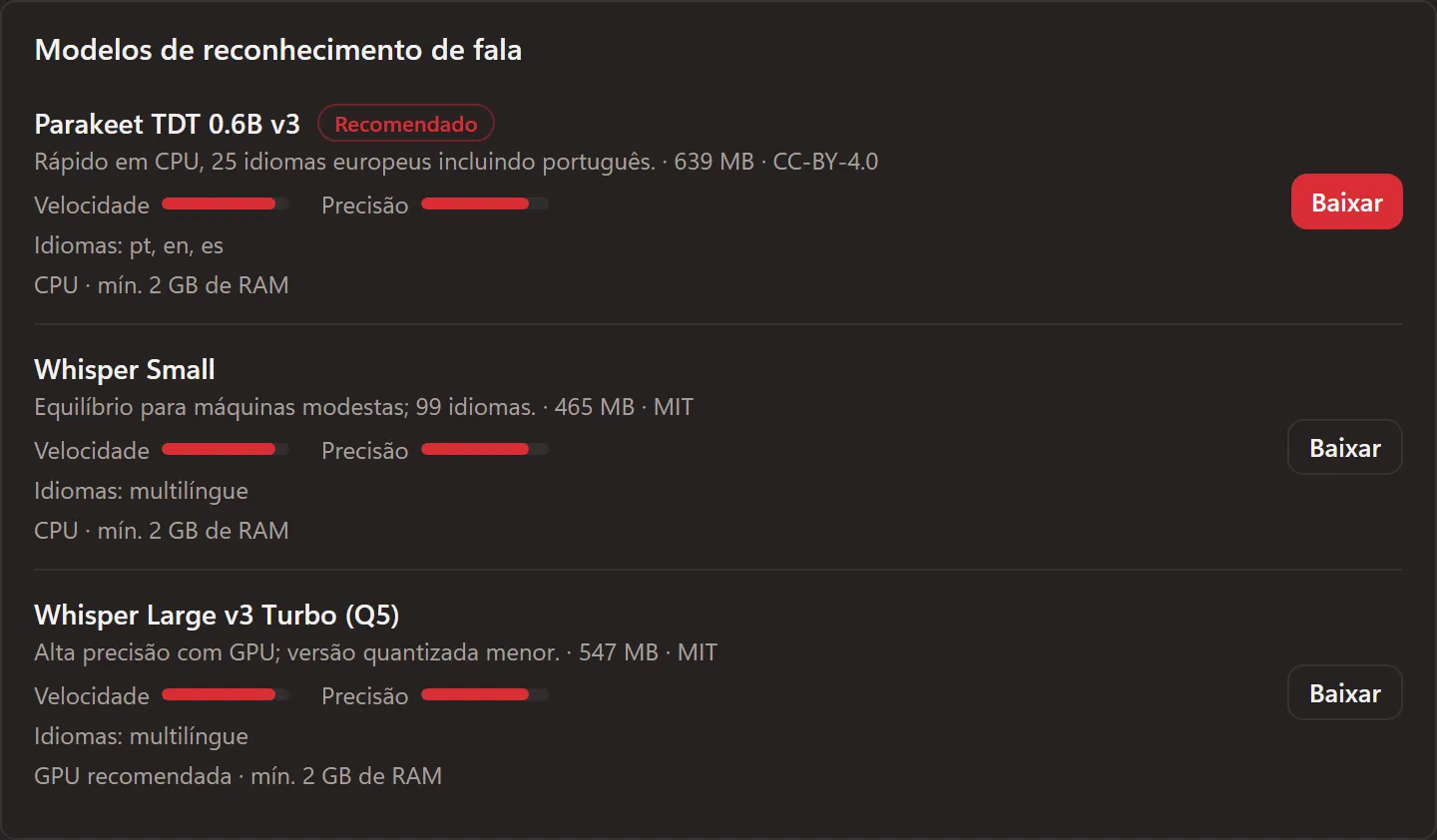
Dite com transcrição no seu computador e ouça as respostas.

Converse, execute trabalho com ferramentas ou prepare um plano. Alterações só com sua aprovação.
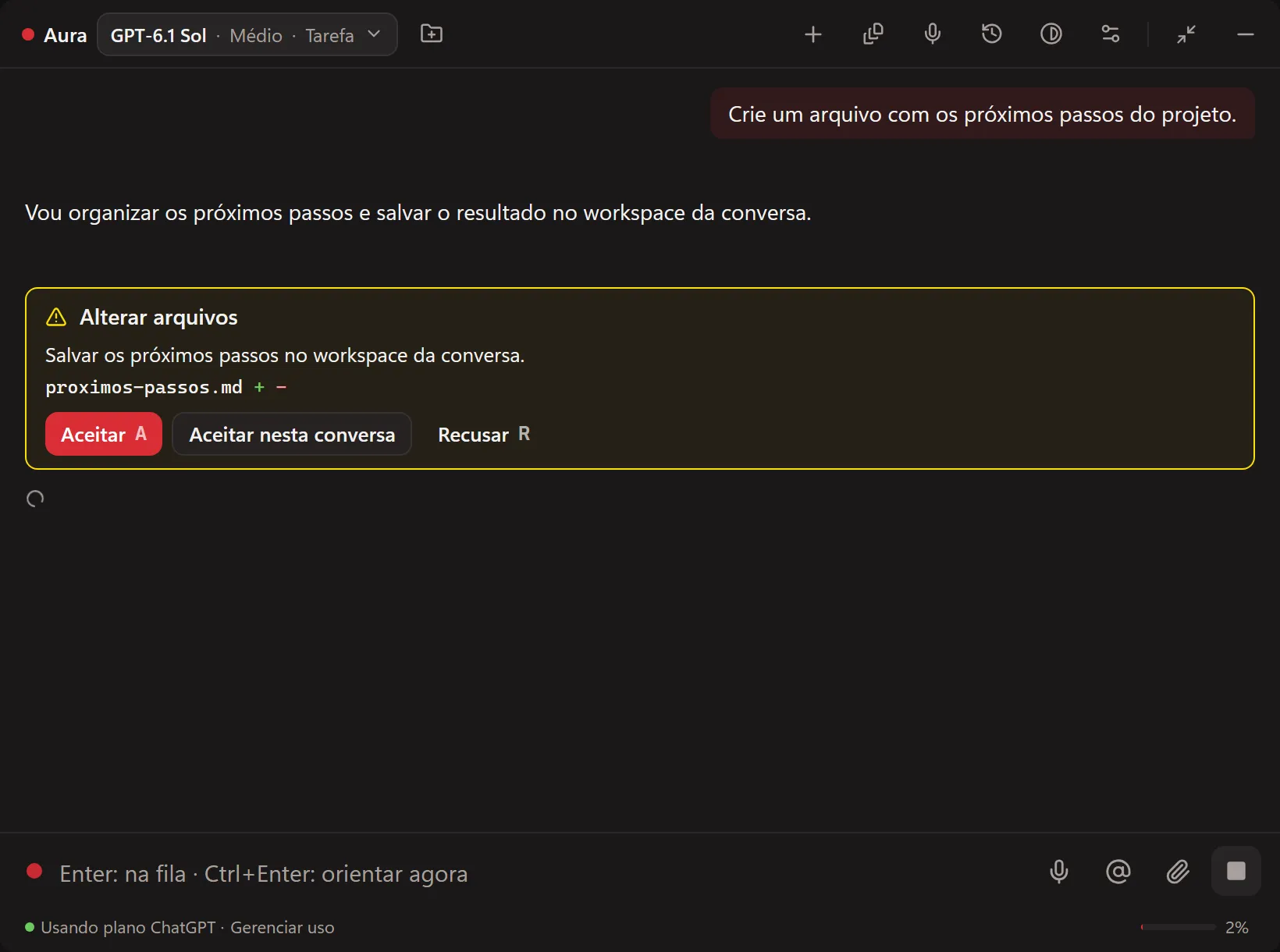
Imagens, PDFs, planilhas, documentos, áudio e vídeo.
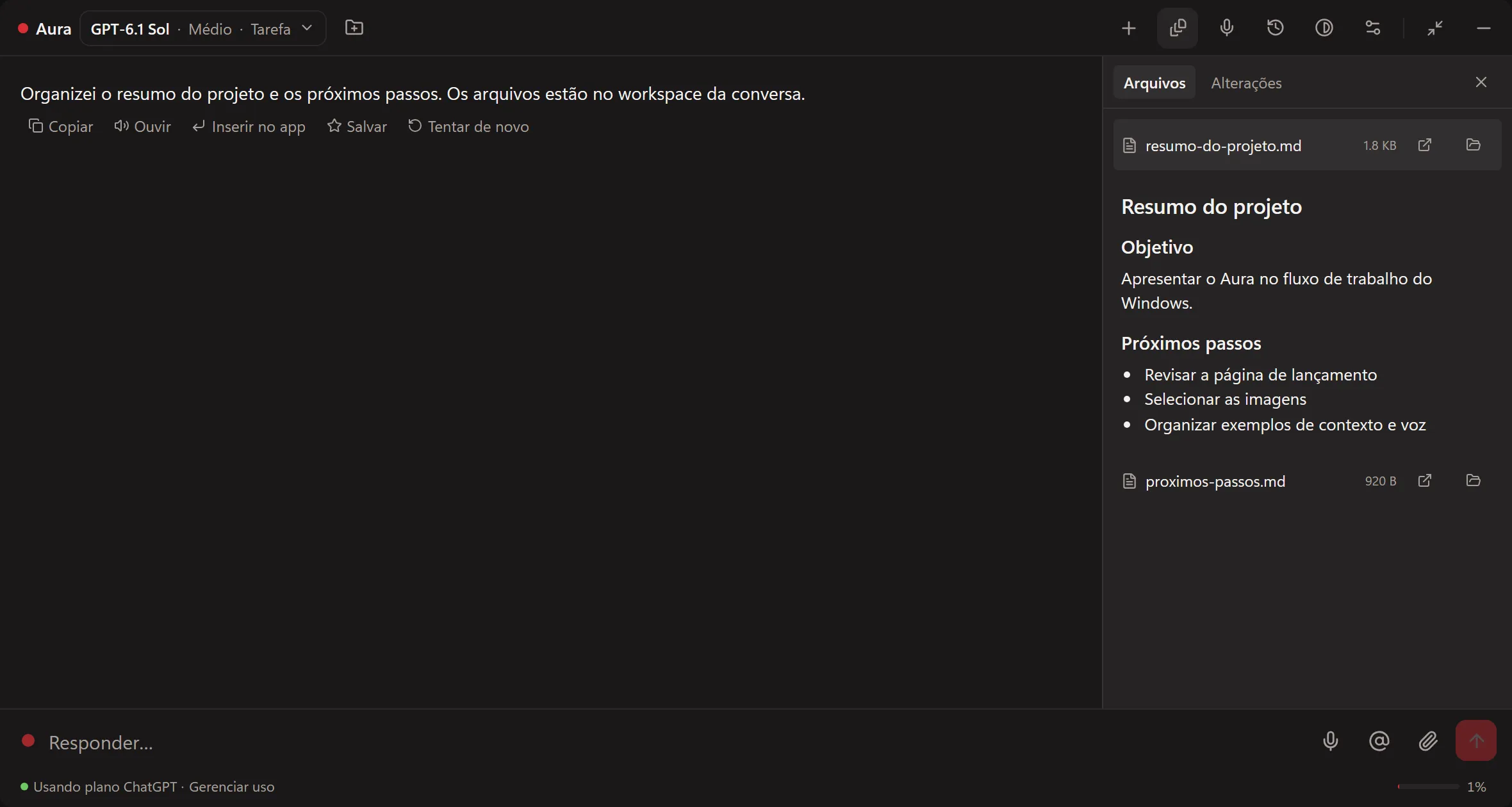
Prepare, transcreva e saia com notas e próximos passos.
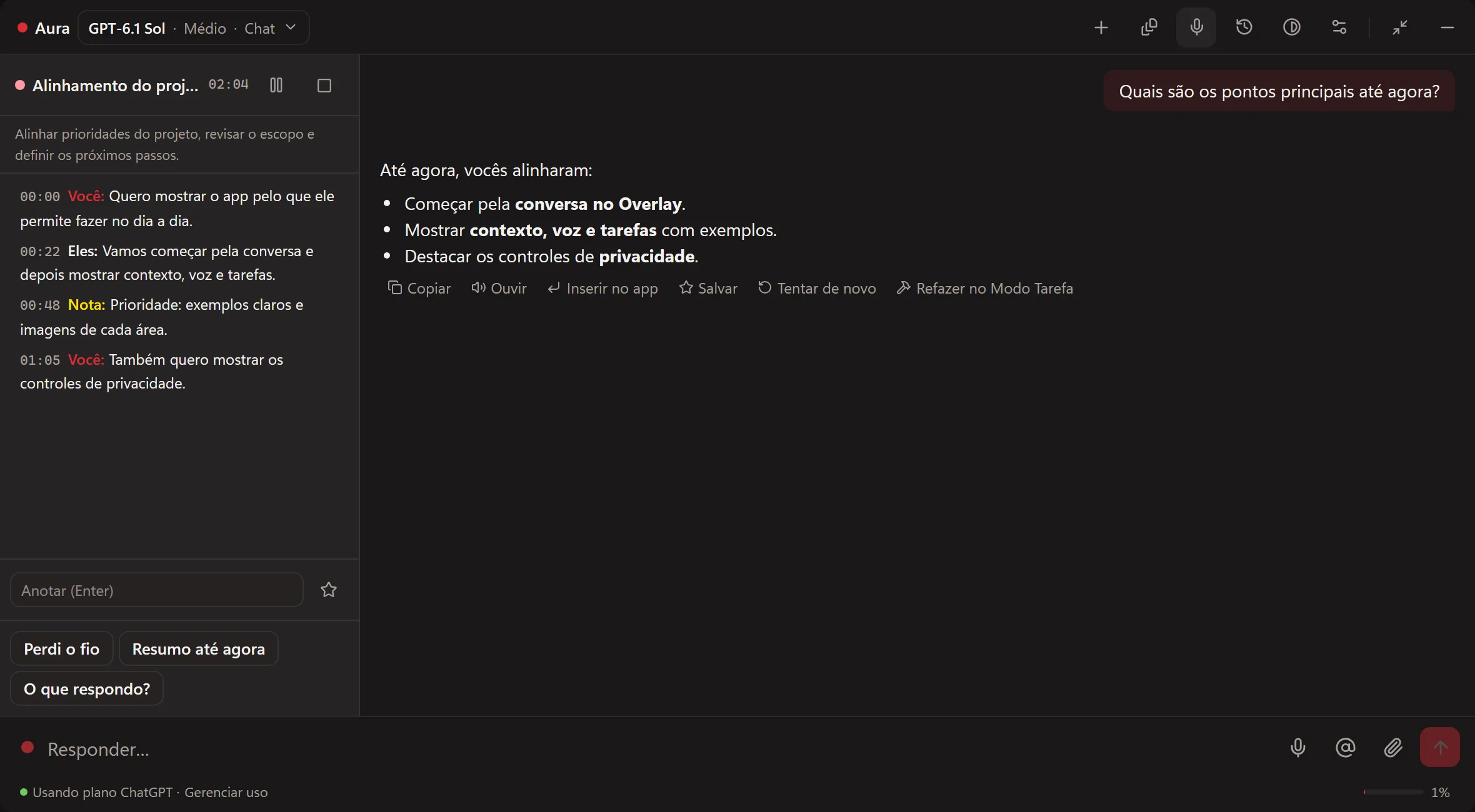
Acompanhe a resposta numa barra discreta enquanto continua trabalhando.

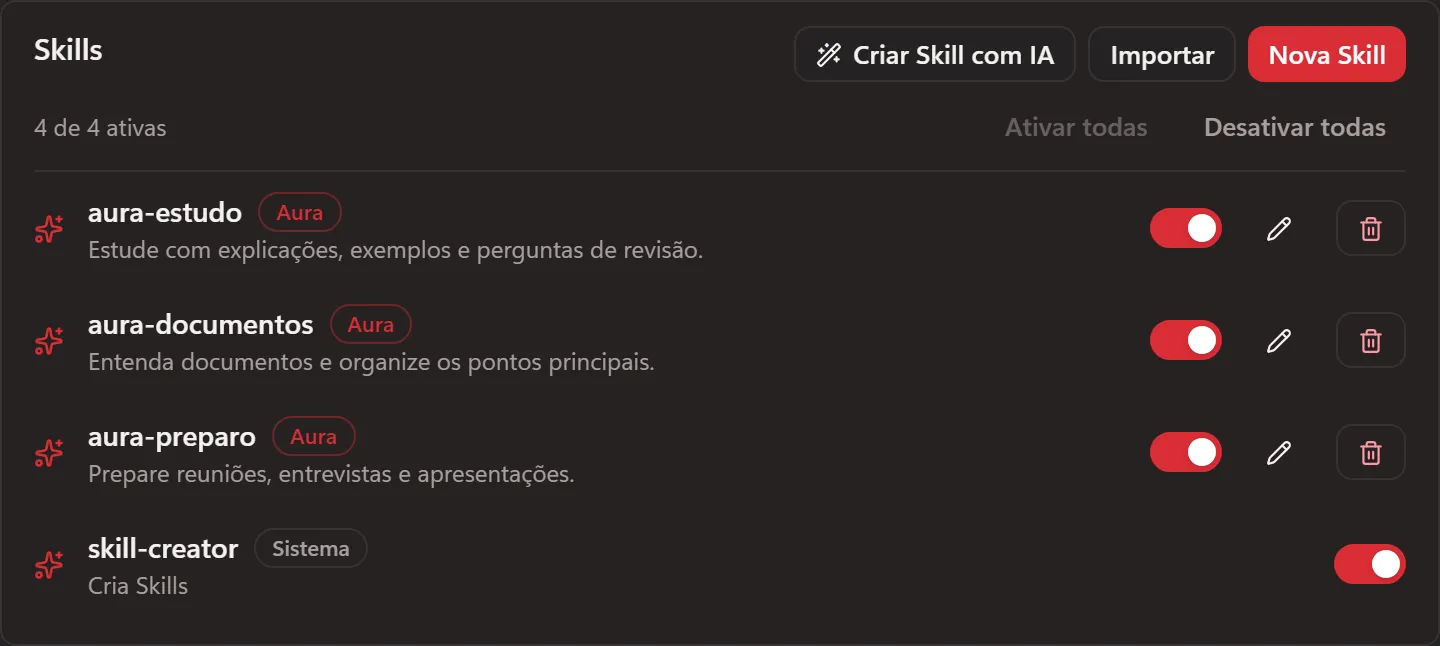
Skills, servidores MCP e comandos rápidos.
Retome conversas, guarde memórias e crie perfis por aplicativo.
Privacidade
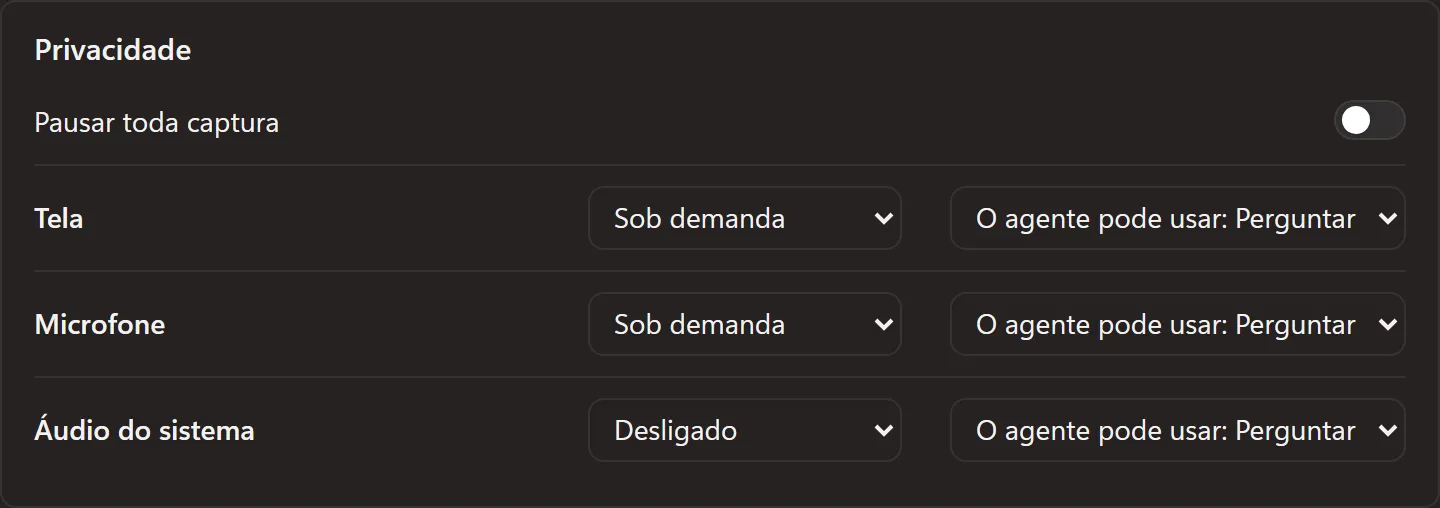
A tela e o áudio só entram na conversa quando você permite, do jeito que você configurou.
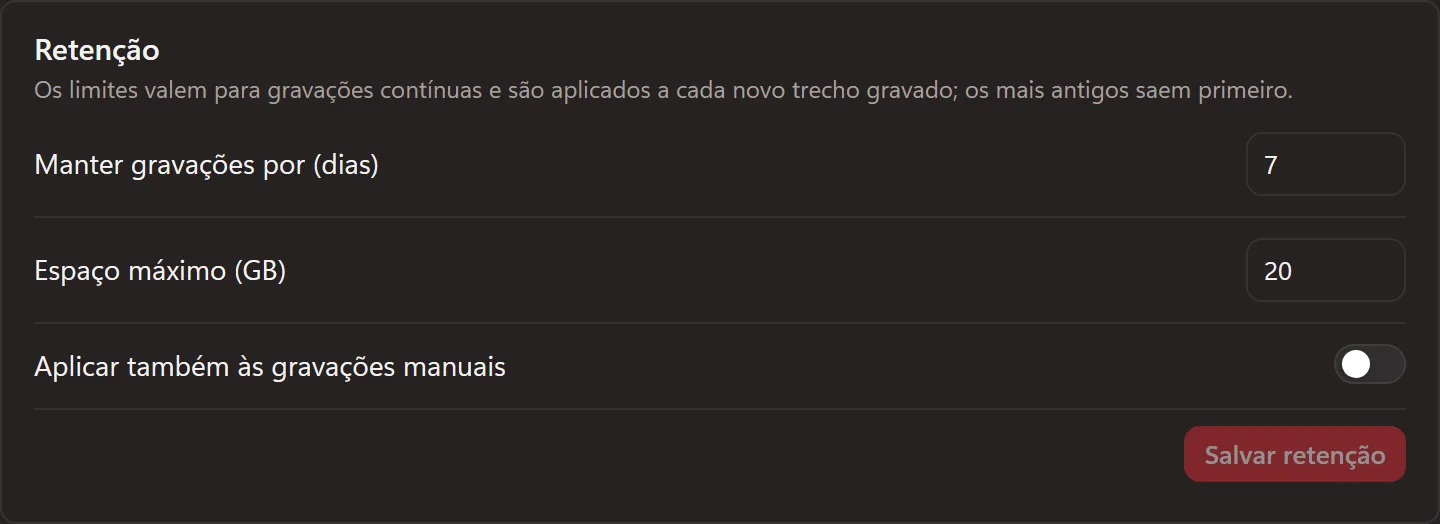
Conversas, notas e configurações ficam no perfil local do Aura.
Chaves e tokens ficam num cofre criptografado com DPAPI, nunca em arquivos de texto.
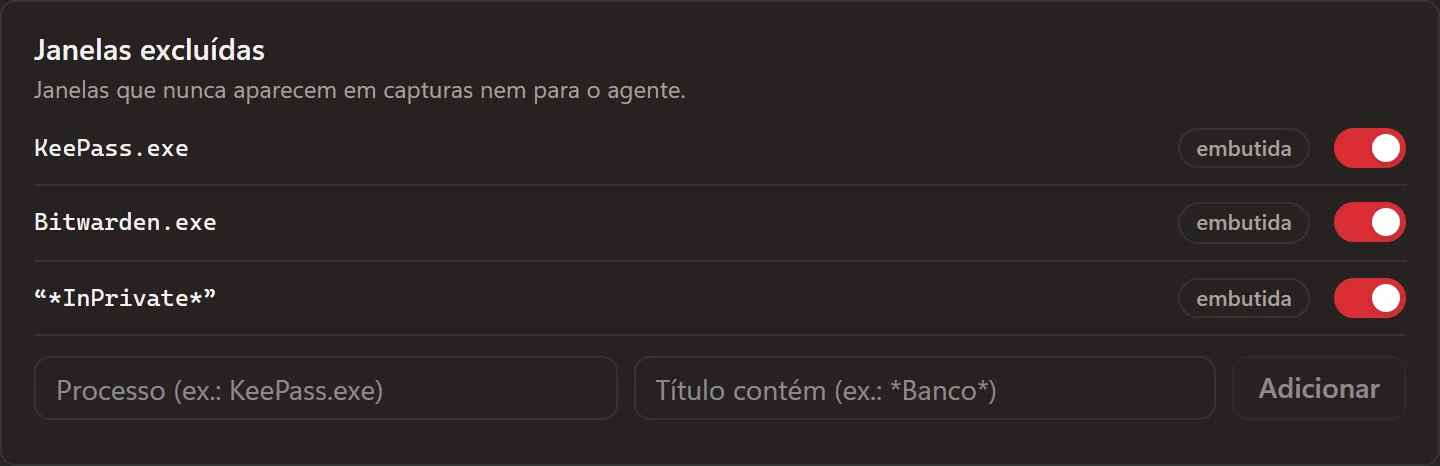
Gerenciadores de senha e janelas anônimas já vêm excluídos. Adicione os seus.
Tela, microfone e áudio do sistema: você escolhe quando o agente pode usar e vê o que ele usou.
Modelos
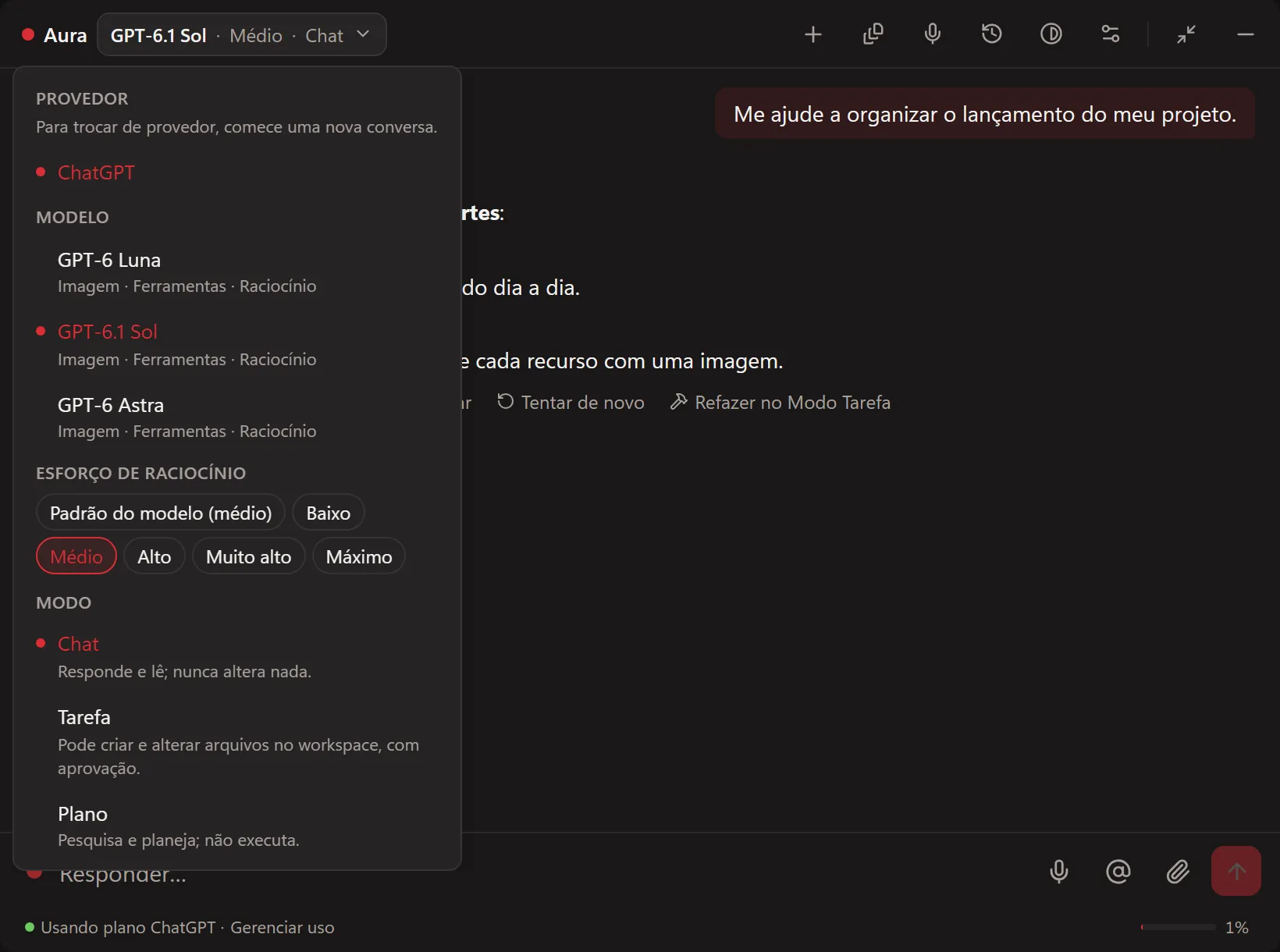
Escolha o modelo e o nível de raciocínio direto no Overlay. As opções acompanham o que cada modelo suporta.
Entre com sua conta e use os modelos do seu plano. Sem chave de API.
OpenAI e provedores compatíveis, com a sua credencial guardada no cofre do Windows.
Ollama ou qualquer servidor compatível rodando na sua máquina ou na sua rede.
Atalhos
Passe o mouse ou navegue com Tab. Os atalhos globais podem ser trocados nas configurações.
Ctrl + Shift + EspaçoAbrir ou ocultar o Overlay
Perguntas
Sim. O aplicativo é gratuito e de código aberto. O acesso ao modelo depende do plano ChatGPT ou do provedor que você escolher; com um servidor local, não há custo de API.
Não. Você pode entrar com o ChatGPT, usar a chave de um provedor compatível ou apontar para um servidor local, como o Ollama.
O instalador ainda não tem um certificado de assinatura de código (Authenticode), então o SmartScreen avisa na primeira execução. Clique em Mais informações → Executar assim mesmo. Para conferir o arquivo, compare o SHA-256 mostrado na seção de download com o resultado de Get-FileHash .\Aura_*_x64-setup.exe no PowerShell. As atualizações feitas pelo próprio Aura são verificadas por assinatura.
Windows 10 ou 11 de 64 bits (x64) com o WebView2, que já vem no Windows 11. É preciso internet para baixar componentes, usar modelos remotos e pesquisar na web.
Só o que você permitir. Em Privacidade você escolhe, para tela, microfone e áudio do sistema, se o agente pode usar, se precisa perguntar ou se fica desligado. Janelas excluídas nunca entram, e cada acesso fica registrado.
Em Configurações → Sobre, o Aura procura e instala a nova versão. Você também pode baixar o instalador novamente nesta página.
Pelo Windows, em Configurações → Aplicativos. Exporte antes o que quiser guardar; os dados ficam em %LOCALAPPDATA%\Aura.
Não. O Aura usa recursos do Windows para atalhos globais, captura de tela e áudio. Acompanhe as novidades nas versões do GitHub.
Instale, conecte sua conta e pressione Ctrl+Shift+Espaço.
O Aura é para Windows 10/11. para baixar no seu PC.
Publicada em 14 de outubro de 2026
d19962626c5846428244feff831a488996c34dbb81b6b7d44310b132c6dea751